Hp Laserjet: stampa lenta con connessione USB
10 Dicembre 2007
Oggi sono ritornato dal cliente con la stampante HP Laserjet 4250 per installare un nuovo server con Windows 2003 standard sp2: la macchina è sprovvista di porta parallela per cui ho cercato di installare la stampante con connessione USB. Come sospettavo mi sono ritrovato nella stessa situazione del computer con Windows XP Pro sp2
Quando riesci a completare l’installazione della stampante (ammazzando il processo di installazione guidata),la stampa è di una lentezza disarmante: passano quasi 60 secondi dal lancio alla stampa (anche per la pagina di prova di Windows), tra una pagina e l’altra passano 5-10 secondi!
Armato di santa pazienza ho riprovato a cercare su Google e, incredibile ma vero, ho trovato la soluzione in fondo a questa discussione (in quest’altra ci sono ulteriori indicazioni nel caso non dovesse funzionare)
The problem lies with the IEEE 1284 drivers.
As they are installed, they are for a parallel interface.
In the device manager find the two instances for IEEE 1284. Expand both, and update through windows update. You’ll find the pinter now appears as it should, a USB connection.
This was neither automatic upon install or noted obviously (if at all).
Shame on HP
Aprite la gestione periferiche, cercate i dispositivi IEEE 1284 e fate l’aggiornamento dei driver attraverso Windows Update: dopo essersi magicamente trasformata in un device USB la vostra stampante inizierà a funzionare perfettamente 😡
Installare PDF Creator su Windows Vista
6 Settembre 2007
In queste ore sto installando sul nuovo notebook con Windows Vista i software che uso abitualmente: nessun problema da segnalare per OpenOffice, PsPad, FileZilla, Gimp, NOD32, Thunderbird e Firefox (questi ultimi due volutamente installati senza modificare i percorsi predefiniti per profili e programma, in modo da verificare eventuali anomalie).
Qualche problema invece per installare PDF Creator. Questa è la procedura:
- scaricare la versione 0.9.3
- entrare nelle proprietà del setup prima di avviarlo, nella scheda “Compatibilità” attivare la spunta per eseguire il programma in compatibilità Windows XP e confermare con OK
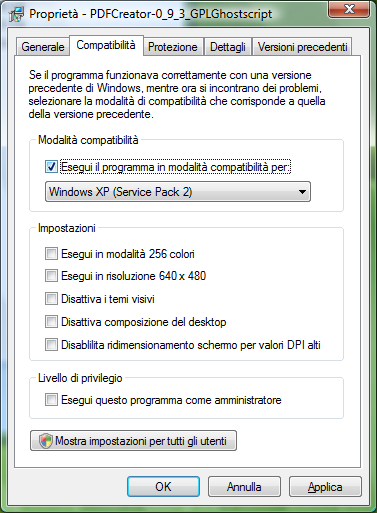
- fare clic con il tasto destro sul file del setup e selezionare Esegui come amministratore
- completare l’installazione scegliendo la tipologia SERVER
Unico problema: il software deve essere avviato prima di stampare, in caso contrario le stampe finiranno in coda e non verranno eseguite fino all’apertura di PDF Creator. Personalmente ho provato anche a scaricare la versione 0.9.4RC1 ma senza risultati apprezzabili (non funziona).
P.S. Il tenutario del blog sarà in zona RomagnaCamp tra venerdì e domenica, cercate di fare i bravi. Il post con la foto domenicale arriverà probabilmente in ritardo 😉
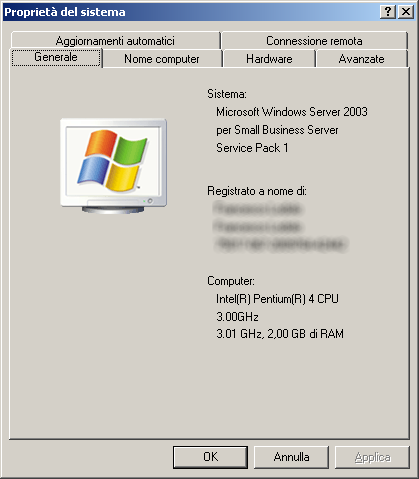
Windows Small Business Server 2003 e controller SATA INTEL
29 Agosto 2007
Siccome ultimamente non sono già abbastanza incasinato, ho approfittato della mezza mattinata “libera” per piallare il muletto (eliminando Windows Vista, il notebook con questo sistema operativo dovrebbe arrivare in settembre) e installarci Windows 2003 Small Business Server R2.
Il pc in questione ha due dischi SATA da 160GB in RAID1 collegati ad un controller Intel (82801ER) integrato sulla scheda madre. Dopo la prima fase di installazione parte la procedura guidata per la configurazione dei servizi, peccato che si pianti sistematicamente sulla configurazione del dominio.
Impossibile eseguire DCPromo poiché la partizione SYSVOL non è formattata come NTFS.
Inutile dire che la partizione è già formattata in NTFS.
Con una rapida ricerca su Google si arriva a questo articolo della Knowledge base, dove si scopre che il problema è causato dai driver non aggiornati del controller (nel caso specifico dell’Intel è possibile scaricarli da qui).
LZX32.SYS
28 Agosto 2007
Oggi è arrivato in assistenza un pc soggetto ad improvvisi riavvii durante la connessione ad Internet: per prima cosa ho disabilitato il “Riavvio automatico” in caso di errore di sistema per visualizzare i dettagli della schermata BSOD.
Dopo pochi minuti di lavoro appare il famigerato messaggio di errore che fa riferimento a LZX32.SYS: il nome mi ricorda qualcosa, e infatti si tratta di un rootkit. Come indicato in questa guida scarico GMER, elimino il servizio pe386, faccio la scansione e ripulisco tutto l’ambaradan.
Riavvio la macchina, faccio una scansione con NOD32, Spybot S&D, HiJackThis, installo tutti gli update di Windows (il cliente ha una dial-up 56k), aggiorno Java: il pc sembra pulito.
A questo punto però si verificano tre problemi:
- il firewall di Windows non si avvia. Cercando di avviare manualmente il servizio si ottiene questo errore
Errore 1068: Avvio del gruppo o del servizio di dipendenza non riuscito
- impossibile aprire la finestra Connessioni di rete
- impossibile aprire le opzioni di Internet Explorer 7 dal menu Strumenti
Operazione annullata. Sul computer sono attivate delle restrizioni. Contattare l’amministratore di sistema
Soluzione: il simpatico antivirus in uso (AVG) aveva segato il file rasapi32.dll. Copiandolo da una macchina sana in c:\windows\system32 si sono risolti in un colpo solo tutti i problemi.
Stampa su Epson D88 condivisa in rete
3 Agosto 2007
Ultimamente colleziono problemi idioti in grado di far perdere un sacco di tempo.
Scenario: stampante Epson D88, installata su un pc (Windows XP) e condivisa in rete. I due terminali (sempre Windows XP) lanciano la stampa ma la stampa non esce: i documenti rimangono in coda e morta lì.
Tentativi inutili: disinstalla/reinstalla la stampante, disattiva la condivisione semplice e autorizza cani e porci nella scheda Protezione, installa una seconda stampante con i driver scaricati da Internet.
Soluzione:
- Nelle opzioni della stampante fare clic sul pulsante Preferenze di Stampa… nella scheda Generale
- Nella finestra successiva aprire la scheda Utility
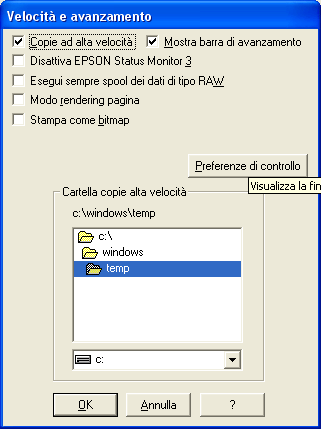
- Fare clic sul pulsante Velocità e avanzamento… in basso a destra
- Attivare sul fondo l’opzione Consenti controllo delle stampanti condivise…
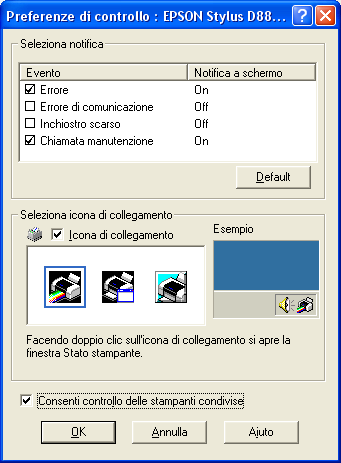
Se non funziona (come nel mio caso), nella stessa finestra del punto 3 disattivare completamente Epson Status Monitor 3
Computer senza lettore floppy: NOD32 e Entratel
2 Agosto 2007
Al giorno d’oggi è sempre più frequente trovare pc desktop sprovvisti di lettore di floppy da 3.5 pollici. Detto tra noi si tratta di un cambiamento positivo: da sempre i floppy disk si sono rivelati supporti poco affidabili e ormai hanno una capacità troppo ridotta per risultare utili. Vediamo un paio di problemi che l’assenza di un lettore di floppy comporta.
NOD32
Se il floppy è guasto o non è presente nel pc, all’arresto del sistema NOD32 visualizza un errore in fase di controllo del dischetto. Per evitare questo errore è necessario disabilitare nel BIOS il lettore del floppy: si tratta di un’operazione che varia da pc a pc, solitamente basta cercare la voce Floppy 1.44MB e cambiarla da Automatic a Disabled.
ENTRATEL
Per chi non conoscesse questo orribile arnese, si tratta del software utilizzato dagli intermediari abilitati alla trasmissione telematica delle dichiarazioni: in parole povere è il software utilizzato dai commercialisti e dagli studi per inviare le dichiarazioni dei redditi, le deleghe e un numero imprecisato di altri documenti e dichiarazioni.
Problema: prima dell’invio i documenti devono essere “autenticati” utilizzando una chiave privata che si trova su un floppy. Cosa fare se manca il lettore?
Semplice: nelle ultime versioni di Entratel (attualmente siamo alla 4.2.8 del 24 luglio) è possibile utilizzare un percorso alternativo. Ecco nel dettaglio come procedere:
- Creare una cartella sul disco fisso oppure su una chiavetta USB, ad esempio C:\chiave_entratel
- Usando un altro pc copiare il contenuto del floppy nel percorso scelto
- In Entratel aprire il menu Operazioni -> Opzioni -> Sistema. In alto ci sarà un pulsante Chiave privata
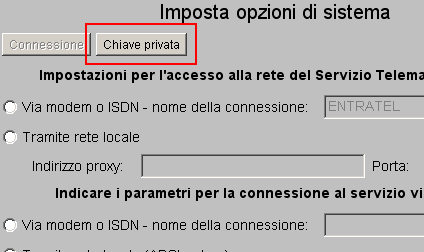
- Digitare il percorso per la chiave privata (ad es. C:\chiave_entratel)
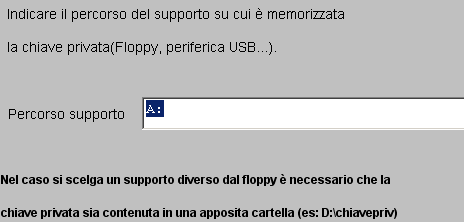
- A questo punto per fare l’autentica sarà sufficiente digitare la password della chiave privata
Rimane da verificare se sia possibile anche fare anche la generazione dell’ambiente di sicurezza utilizzando un pc sprovvisto di lettore di floppy 😕
[OT] Hp LaserJet 4250, USB e Windows XP
Per caso qualcuno ha installato una HP Laserjet 4250 (connessione USB) su un pc con Windows XP? Io ho provato con due pc (e 4 cavi) diversi e la procedura si inchioda sistematicamente (facendo l’installazione con i driver PCL6 e PCL5e scaricati dal sito, da tempo ho imparato a ignorare i cd di installazione HP).
Quando riesci a completare l’installazione della stampante (ammazzando il processo di installazione guidata),la stampa è di una lentezza disarmante: passano quasi 60 secondi dal lancio alla stampa (anche per la pagina di prova di Windows), tra una pagina e l’altra passano 5-10 secondi!
Attaccata con cavo parallelo (stessi driver) la stampante si installa e viaggia che è un piacere 😡
P.S. Il genio che l’ha venduta ha pensato bene di scegliere il modello senza porta di rete, assurdo per una stampante di quelle dimensioni.
Ultimi commenti
- Al nuovo anno 5
miki64, Emanuele, kOoLiNuS, Francesco, iacchi - Firefox Quantum 2
prometeo, Emanuele - Come richiedere la patente internazionale 6
flod, Sleeping, flod, Mte90, Marco [...] - Vivaldi (il browser) 3
Paolo, flod, Paolo - Brave (il browser), editori e pubblicità 4
Emanuele, flod, Emanuele, gialloporpora - Piccole soddisfazioni di corsa 4
flod, Emanuele, flod, Davide Salerno
Ultimi articoli
- Al nuovo anno
- Firefox Quantum
- Come richiedere la patente internazionale
- Parigi – Consigli di viaggio
- Brave (il browser), editori e pubblicità
- Vivaldi (il browser)
- Piccole soddisfazioni di corsa
- Let’s encrypt e nginx
- Perché utilizzare un plugin per la Cache in WordPress
- Garmin Forerunner 225: consigli per il cardiofrequenzimetro