A chi non è capitato almeno una volta di cancellare una e-mail per errore? Con Thunderbird è possibile porre rimedio al danno, basta correre ai ripari prima di aver avviato la procedura di compattazione della cartella.
Ecco come procedere:
- Chiudere Thunderbird
- Individuare la cartella del profilo, fare una copia di backup dei file che si andranno a modificare e aprire il file della posta; ad esempio, se il messaggio si trovava nella posta in arrivo bisognerà lavorare sul file inbox (senza estensione) del relativo account
Ad ogni singolo messaggio viene associato un extra header: X-Mozilla-Status. Ecco i valori possibili (in esadecimale, tra parentesi il valore decimale):
- 0x0001 (1): messaggio letto
- 0x0002 (2): per questo messaggio è stata inviata con successo una risposta
- 0x0004 (4): messaggio marcato dall’utente
- 0x0008 (8): messaggio contrassegnato per l’eliminazione
- 0x0010 (16): l’oggetto del messaggio contiene “Re:”
- 0x0020 (32): i messaggi successivo del thread non vengono visualizzati (visualizzazione contratta)
- 0x0080 (128): news fuori linea o messaggi imap
- 0x0100 (256): il thread è “watched” (controllato)
- 0x0200 (512): mittente autenticato
- 0x0400 (1024): messaggio scaricato solo parzialmente
- 0x0800 (2048): messaggio in coda per l’invio
- 0x1000 (4096): questo messaggio è stato inoltrato
- 0xE000 (57344): utilizzato per ricordare la priorità del messaggio (in caso ci fosse necessità di ricostruirla dopo una modifica)
Il valore finale di X-Mozilla-Status viene calcolato facendo l’OR logico dei vari parametri; qualche esempio:
- messaggio letto e contrassegnato per l’eliminazione: 0x0001 OR 0x0008 = 0x0009 (semplificando l’operazione: 1+8=9=0x0009)
- messaggio con risposta e contrassegnato per l’eliminazione: 0x0002 OR 0x008 = 0x000A (2+8=10=0x000A)
- messaggio letto, con risposta e contrassegnato per l’eliminazione: 0x0001 OR 0x0002 OR 0x0008 (1+2+8=11=0x000B)
Per ridare vita ad un messaggio cancellato per errore, basta modificare l’header X-Mozilla-Status ed impostarlo al valore 0x0000: riaprendo Thunderbird, il messaggio verrà visualizzato e considerato come non letto.
In realtà, se non volete perdere tutte le informazioni relative al messaggio (ad esempio il fatto che sia stata inviata una risposta oppure il messaggio sia stato inoltrato), basta sottrarre 8 al valore attuale di X-Mozilla-Status.
Esempio pratico: se X-Mozilla-Status vale 0x000F (letto, con risposta, marcato dall’utente, da cancellare), per ripristinarlo basta impostare il valore 0x0007 (0x000F-0x0008=15-8=7).
Usare Thunderbird al meglio: la posta
30 Gennaio 2007
Dopo aver parlato a lungo della cartella del profilo e dell’importanza dei backup, parliamo della gestione della posta di Thunderbird.
La cartella Mail
La posta è memorizzata all’interno della cartella Mail del proprio profilo:
- ogni account ha la propria cartella (visibile sul fondo della scheda impostazioni server nella finestra di configurazione dell’account)
- il nome della cartella corrisponde al server della posta in arrivo (ad esempio pop3.dominio.it, oppure mail.example.com)
- se è presente più di un account per lo stesso server ci saranno delle cartelle nomeserver-x (dove x è un numero progressivo)
Questa informazione è importante nel caso si decida di eliminare un account, dal momento che la rimozione di un account non cancella la relativa cartella della posta.
Per ogni cartella presente all’interno dell’account (posta in arrivo, bozze, ecc. ecc.) ci saranno:
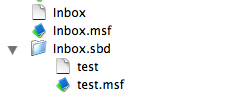
- un file senza estensione: è un file in formato mbox e contiene effettivamente i messaggi di posta elettronica
- un file con estensione .msf: è un indice
- se la cartella contiene a sua volta delle sottocartelle, ci sarà una directory nomecartella.bsd
I file corrispondenti alle cartelle standard di Thunderbird hanno il nome in inglese (inbox, sent, junk, trash, unsent messages, drafts).
Ipotesi: supponiamo di avere una cartella test all’interno della cartella Posta in arrivo. Sul disco avremo questa struttura:
Formato mbox e organizzazione della posta
Thunderbird memorizza i messaggi utilizzando il formato standard mbox: tutti i messaggi vengono salvati in un unico file di testo, allegati compresi. Questo comporta una serie di problemi:
- se ricevete abitualmente molti allegati pesanti, il file della posta crescerà molto (troppo) rapidamente: probabilmente vi conviene utilizzare l’apposita funzione per separare gli allegati dal messaggio (basta fare clic con il tasto destro sull’allegato e selezionare Separa tutti… oppure Elimina tutti… )
- se tenete tutti i messaggi in un’unica cartella ed il vostro pc non è particolarmente potente, andrete incontro ad un’inevitabile rallentamento; per questo motivo vi consiglio di mantenere la posta organizzata in cartelle (personalmente credo di averne più di un centinaio).
L’utilizzo del formato mbox ovviamente non ha solo svantaggi:
- si tratta di un formato standard, quindi ci sono altri software in grado di gestirlo al meglio in caso di problemi
- si tratta di un file di testo: se il file risulta danneggiato (tanto avete i backup…), è possibile aprirlo con un editor e cercare di recuperare il salvabile. Unica accortezza: utilizzare un editor in grado di digerire un file di testo di quelle dimensioni (ad es. PsPad o Scite su Windows)
Compattare le cartelle e ricostruire gli indici
Sull’argomento avevo già scritto un articolo, mi limito ad aggiungere una precisazione: è bene effettuare la compattazione delle cartelle in modalità non in linea. La motivazione è semplice:
- la compattazione lavora sul file mbox (quello senza estensione)
- in caso di archivi molto grandi, la compattazione può durare diversi secondi (o minuti)
- la ricezione dei messaggi scrive sullo stesso file su cui sta operando la compattazione
Se ricevete dei messaggi proprio durante la procedura di compattazione, i risultati potrebbero essere spiacevoli.
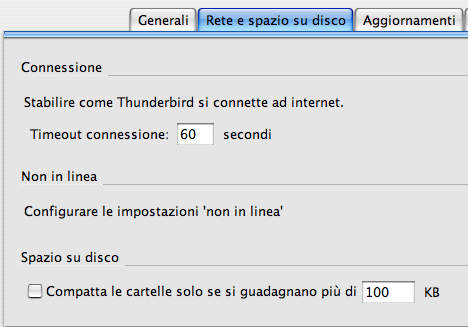
Per lo stesso motivo è bene compattare le cartelle con una certa frequenza, riducendo i tempi necessari per l’operazione; nelle impostazioni di Thunderbird è anche possibile impostare una politica di compattazione automatica.
30.000 volte FireFAQ 2.0
28 Gennaio 2007

L’opera omnia del trio Miki64, Underpass e Tittoproject in soli 10 giorni ha già raggiunto e ampiamente sorpassato quota 30000 download.
I download sono così suddivisi:
- Mozilla Italia: 26.938 download
- eXtenZilla: 3.578 download
- GxWare: 512 download
Totale: 31.028 download
Usare Thunderbird al meglio: il profilo
28 Gennaio 2007
Se utilizzato con la dovuta consapevolezza, Thunderbird è un ottimo client di posta elettronica: quella che segue è la prima parte di una serie di indicazioni e consigli per utilizzare Thunderbird al meglio ed evitare i problemi più comuni.
Se il sottoscritto con una quindicina di account e quattro anni di posta non ha mai avuto un singolo problema, non vedo perché non dovreste riuscirci anche voi.
Cartella del profilo
Come gli altri software Mozilla, Thunderbird memorizza tutte le informazioni dell’utente nella cartella del profilo.
In realtà gli elementi importanti sono due:
- la cartella del profilo vera e propria (profiles/xxxxxxxx.nomeprofilo)
- il file profiles.ini (si trova nella cartella /profiles)
La cartella del profilo contiene tutti i dati (posta, rubriche, filtri, configurazione degli account, password), il file profiles.ini contiene i riferimenti ai profili presenti. Questo semplifica in maniera drastica la procedura di backup:
- per salvare tutta la configurazione e la posta basta fare una copia della cartella del profilo
- è sufficiente salvare una sola volta il file profiles.ini; bisognerà ripetere il salvataggio solo nel caso in cui si cambi il profilo o se ne crei uno aggiuntivo
Ho perso tutto?
Se un giorno aprite Thunderbird e lo trovate come nuovo (nessun messaggio presente, appare la procedura guidata di creazione dell’account), le cause possono essere due:
- si è danneggiato il profilo: in alcuni casi il problema è legato al solo file pref.js (contiene le preferenze e la configurazione degli account); prima di ripristinare il backup di tutto il profilo (e perdere le mail ricevute nel frattempo), potete provare a ripristinare solo il file pref.js e incrociare le dita
- si è danneggiato il file profiles.ini: in quel caso, nella cartella Profiles dovreste trovare almeno due cartelle (la vecchia con tutti i vostri dati e quella nuova), mentre il file profiles.ini conterrà un riferimento solo al nuovo profilo. Se non avete un backup (male), potete provare a modificare manualmente il file per far puntare il profilo alla vecchia cartella.
Da notare che, in entrambi i casi, il ripristino del backup vi riporterà ad una situazione completamente operativa senza bisogno di ulteriori interventi.
La posizione della cartella del profilo
Veniamo al consiglio pratico: la posizione della cartella del profilo su un sistema Windows è decisamente scomoda (è in una cartella nascosta e dipende completamente dal nome utente). Supponendo di utilizzare un utente chiamato pippo, il percorso della cartella del profilo sarà:
c:\Document and settings\pippo\Thunderbird\Profiles\xxxxxxxx.default\
Il consiglio è, alla prima installazione di Thunderbird, di avviare direttamente il gestore profili e creare il proprio profilo in una cartella diversa da quella standard.
Esempio pratico: su Windows, a prescindere da Thunderbird, consiglio sempre di creare almeno due partizioni, una per il sistema operativo (C:) e una riservata ai dati (ipotizziamo D:); nel mio caso C: è su un disco, D: è su una coppia di dischi in RAID 1.
l mio profilo di Thunderbird si trova nella cartella d:\profili\thunderbird. Questa soluzione comporta due vantaggi:
- il backup effettua il salvataggio di tutta la partizione D:, in questo modo si salva anche la cartella del profilo di Thunderbird senza ulteriori interventi
- quando dovrò cambiare il pc, basterà ricreare la stessa struttura di partizioni e ripristinare i backup
Recuperare i dati da un profilo danneggiato
Il recupero non è un’operazione semplice (non preoccupatevi, tanto avete i backup…):
- per la posta potete utilizzare questa FAQ sul forum di Mozilla Italia
- le rubriche hanno estensione .mab
- mai copiare il file pref.js: l’impostazione degli account deve essere rifatta manualmente (fino a quando non inseriranno la possibilità di esportare la configurazione degli account). Copiare il file pref.js è un ottimo modo per complicarsi la vita
- il file training.dat contiene l’addestramento del filtro per la posta indesiderata
- la cartella Mail contiene la posta dei vari account (questo argomento verrà approfondito in un articolo successivo)
Spostare la cartella del profilo
È un’operazione che sconsiglio (per i temerari ci sono delle istruzioni): i vari file di configurazione (.ini e .rdf) contengono percorsi assoluti e andrebbero modificati manualmente (auguri!).
Mozilla Backup e ammennicoli vari
Personalmente continuo a sconsigliare l’utilizzo di strumenti esterni per il backup (ad es. MozBackup): il backup può essere fatto con il semplice copia/incolla di una sola cartella, perché introdurre uno strumento esterno e per di più non trasparente (non so di preciso quello che fa e cosa ha salvato)?
Disponibile la beta2 di Thunderbird 2
24 Gennaio 2007
Da oggi è ufficialmente disponibile Thunderbird 2 beta2: come sempre, trattandosi di una versione beta, l’installazione è consigliata ad utenti esperti e consapevoli dei possibili problemi a cui vanno incontro.
Ecco un breve riassunto delle funzionalità da verificare in questa nuova release (note di rilascio ufficiali in inglese).
- Etichette per i messaggi: è possibile creare delle etichette personalizzate per la gestione dei messaggi. Ad ogni messaggio può essere assegnato un numero arbitrario di etichette. Le etichette possono essere utilizzate in combinazione con le ricerche salvate e con le viste personalizzate per semplificare l’organizzazione dei messaggi.
- Tema grafico: il tema e l’interfaccia utente di Thunderbird 2 sono state aggiornate al fine di migliorare l’usabilità.
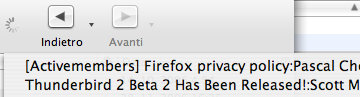
- Navigazione nella cronologia della sessione *: utilizzando i pulsanti Avanti e Indietro è possibile spostarsi tra i messaggi usando la cronologia della sessione.
- Viste per le cartelle: è possibile personalizzare il pannello delle cartelle per visualizzare solo le cartelle preferite, non lette o più recenti.
- Supporto migliorato per le estensioni: ora le estensioni possono aggiungere colonne personalizzate al pannello con l’elenco dei messaggi e associare informazioni ai messaggi salvandole all’interno del database delle mail.
- Gestione migliorata della modalità non in linea: Thunderbird (Linux e Windows) può impostare automaticamente la modalità “non in linea” in base allo stato della connessione di rete.
- Nuovo sistema di notifiche: le nuove notifiche includono informazioni come l’oggetto, il mittente e il testo del messaggio.
- Pop-up con sommario delle cartelle **: posizionando il puntatore del mouse sopra ad una cartella è possibile vedere un sommario dei nuovi messaggi presenti in quella cartella.
- Performance delle ricerche salvate come cartelle: i risultati delle ricerche salvate come cartelle sfruttano un sistema di cache, migliorando la velocità di caricamento delle cartelle.
- Find As You Type (cerca durante la digitazione)
- Strumenti per l’organizzazione dei messaggi ***: aggiunta di una voce di menu “Recenti” per spostare o copiare i messaggi nelle cartelle utilizzate di recente. Introdotte funzionalità di “Sposta ancora”/”Copia ancora”.
- Aggiornamento al sistema di gestione delle estensioni: la gestione estensioni è stata aggiornata per garantire una maggiore sicurezza e semplificare il processo di localizzazione delle estensioni.
- Nuovo installer Windows: basato su Nullsoft Scriptable Install System, il nuovo installer per Windows risolve molte problematiche di lunga data.
- Build MacOS X in formato Universal Binary
* Per vedere all’opera questo sistema, bisogna avere posizionato nella barra degli strumenti i pulsanti Avanti e Indietro: a questi pulsanti è ora associato un menu a discesa come quello presente nei browser (la cronologia funziona in maniera del tutto analoga).
** Non sembra funzionare su Mac Os X
*** Le voci in questione si trovano nel menu contestuale (tasto destro su un messaggio nell’elenco): le voci “Copia ancora” e “Sposta ancora” sono mutuamente esclusive: se l’ultima operazione effettuata è una copia, verrà attivata la voce “Copia ancora”.
Thunderbird 2 beta2 e account GMail
22 Gennaio 2007
Oggi ho installato Thunderbird 2 beta2 sul PowerBook ed ho deciso di utilizzarlo per fare il backup della casella GMail (che attualmente uso come casella catch-all per buona parte dei miei account).
A questo punto la scoperta: nella procedura guidata di creazione del nuovo account è espressamente previsto il tipo di account GMail!
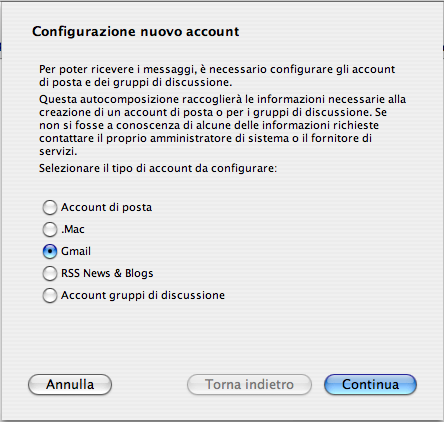
In pratica l’account viene configurato direttamente con le impostazioni corrette per POP3 (SSL, porta 995) e SMTP (TLS, porta 587, autenticazione necessaria).
Sempre a proposito di Thunderbird, mi chiedo quando avremo la possibilità di:
- esportare/importare la configurazione degli account (attualmente è possibile solo attraverso estensioni)
- importare posta e account direttamente da un altro Thunderbird
Ultimi commenti
- Al nuovo anno 5
miki64, Emanuele, kOoLiNuS, Francesco, iacchi - Firefox Quantum 2
prometeo, Emanuele - Come richiedere la patente internazionale 6
flod, Sleeping, flod, Mte90, Marco [...] - Vivaldi (il browser) 3
Paolo, flod, Paolo - Brave (il browser), editori e pubblicità 4
Emanuele, flod, Emanuele, gialloporpora - Piccole soddisfazioni di corsa 4
flod, Emanuele, flod, Davide Salerno
Ultimi articoli
- Al nuovo anno
- Firefox Quantum
- Come richiedere la patente internazionale
- Parigi – Consigli di viaggio
- Brave (il browser), editori e pubblicità
- Vivaldi (il browser)
- Piccole soddisfazioni di corsa
- Let’s encrypt e nginx
- Perché utilizzare un plugin per la Cache in WordPress
- Garmin Forerunner 225: consigli per il cardiofrequenzimetro