Per semplicità ho deciso di raggruppare in un unico post le indicazioni fornite nella guida ufficiale di GMail e in questo interessante articolo di LifeHacker (con qualche integrazione): l’obiettivo è quello di configurare al meglio Thunderbird per utilizzare il vostro account GMail con supporto IMAP.
Attivare IMAP sul proprio account
Al momento l’opzione è disponibile solo per alcuni account e per l’interfaccia in inglese: per prima cosa bisogna passare alla versione in inglese di GMail utilizzando il menu Impostazioni->Generali.
Attenzione: dovete selezionare English (US), non English (UK)!
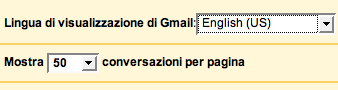
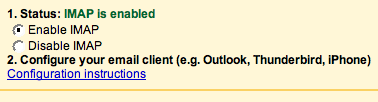
A questo punto la sezione Inoltro e POP dovrebbe diventare Forwarding and POP/IMAP: se non è presente la dicitura IMAP significa che l’account non è ancora abilitato (nel mio caso IMAP è attivo solo in un account su tre) e non vi resta che attendere.
Creare l’account in Thunderbird
La creazione dell’account è banale: basta selezionare il tipo di server (IMAP) e inserire l’indirizzo del server imap.gmail.com. Se avete già altri account di posta configurati potete continuare ad utilizzare il server in uscita SMTP esistente, in caso contrario potete utilizzare il server smtp.gmail.com.
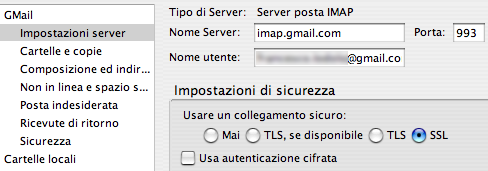
Attenzione: bisogna modificare il nome utente proposto in automatico da Thunderbird aggiungendo il dominio @gmail.com, sia per il server in ingresso che per quello in uscita.
Terminata la creazione dell’account è necessario modificare alcune impostazioni relative all’account (strumenti->impostazioni account…):
- Sezione Impostazioni server: impostate il numero di porta a 993 (il valore predefinito è 143), attivate SSL nelle Impostazioni di sicurezza
- Verificate le impostazioni relative al controllo della presenza di nuovi messaggi (controllo all’avvio, controlla ogni x minuti)
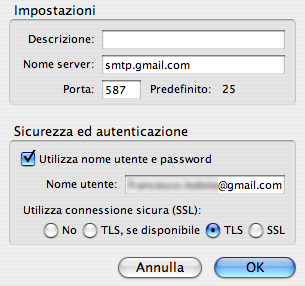
Se avete scelto di utilizzare il server SMTP fornito da GMail, bisogna modificare anche le impostazioni del server in uscita:
- Selezionate il server smtp.gmail.com e fate clic sul pulsante Modifica…
- Cambiate il numero della porta da 25 a 587
- Attivate l’opzione TLS
A questo punto dovreste essere già in grado di utilizzare il vostro account di posta e scaricare i messaggi.
Sistemare le cartelle posta inviata, bozze e SPAM
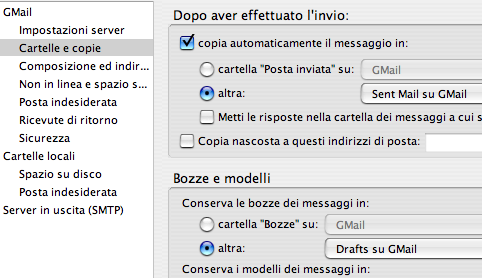
Nella configurazione dell’account, aprite la sezione Cartelle e copie e modificate le impostazioni relative alla posta inviata ([Gmail]/Sent Mail) e alle bozze ([Gmail]/Drafts). Dovreste trovare le cartelle in questione in fondo all’elenco di tutte le vostre etichette/cartelle.
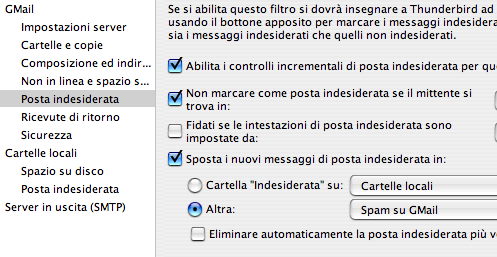
Nella sezione Posta indesiderata dell’account, impostate l’account per spostare i nuovi messaggi marcati come spam nella cartella Spam di GMail
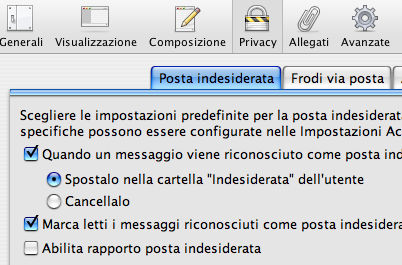
Verificate anche le impostazioni generali di Thunderbird nelle Opzioni/Preferenze: pannello Privacy, sezione Posta Indesiderata.
In questo modo la posta inviata, le bozze e lo spam verranno inseriti nelle cartelle corrette sull’account GMail.
Sistemare il cestino
Questa è probabilmente la parte più complicata.
- Aprite il menu Strumenti->Opzioni (oppure Thunderbird->Preferenze su Mac, Modifica->Preferenze su Linux)
- Nel pannello Avanzate, scheda Generali, fate clic sul pulsante Editor di configurazione…
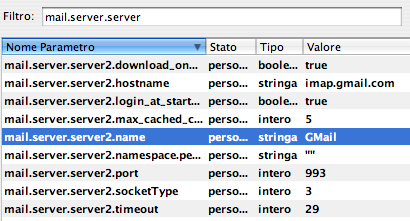
- Nel filtro in alto digitate mail.server.server
- Cercate una chiave con struttura del nome mail.server.serverX.name: il valore di questa chiave è il nome che avete assegnato all’account GMail, X è un numero (nel mio caso è 2)
- Create una nuova chiave facendo clic con il tasto destro e selezionando Nuovo->Stringa
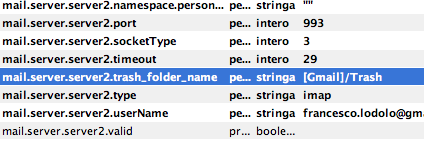
- Impostate come nome mail.server.serverX.trash_folder_name, dove X è il numero trovato in precedenza (nel mio caso mail.server.server2.trash_folder_name)
- Impostate come valore [Gmail]/Trash
- Entrate in GMail tramite l’interfaccia WEB e, se presente, rimuovete l’etichetta [Imap]/Trash (è stata creata dal cestino di Thunderbird)
- Riavviate Thunderbird
Sistemare le identità
Una piccola integrazione all’articolo di LifeHacker: se, come il sottoscritto, usate GMail per raccogliere più caselle di posta, nasce il problema di scegliere l’indirizzo che apparirà come mittente delle mail in uscita.
Per farlo basta utilizzare il pulsante Gestione identità nella schermata principale delle opzioni per l’account: fate clic sul nome dell’account nella finestra Strumenti->Impostazioni account, il pulsante si trova in basso a destra 😉
Aggiornamento
Per completezza leggete i commenti, questo post sulle nuove etichette e sulle impostazioni consigliate da Google 😉
Commenti
65 risposte a “Configurare Thunderbird per GMail e IMAP”
ed il fotografo della domenica ? dov’è?
Appena sotto? 😉
Ok, aggiornata anche la mia segnalazione (scusa ma non so che tag mettere per non allungarti in orizzontale il commento):
http://forum.mozillaitalia.org/index.php?topic=28842.msg180901#msg180901
Grazie.
e vabbè ma così non vale, mi hai rubato un post 😀
Vedi che fa bene aprire i feed prima di mettersi a scrivere? 🙂
[…] Configurare Thunderbird per GMail e IMAP Ottobre 28th, 2007 Ecco una bella guida di PseudoTecnico sulla configurazione ottimale di Thunderbird per utilizzare il vostro account GMail con supporto […]
Idem… mi hai anticipato 🙂
Ma mi hai anche risparmiato un bel lavoro.
Dire “ottimo” è riduttivo.
Complimenti.
Scusami se approfitto della tua competenza, ma sai se c’è un modo per visualizzare solo il testo di una mail senza aspettare che scarichi anche gli allegati?
In ogni caso ottimo e utilissimo post!
Grazie, utilissimo post.
Mi permetto solo una piccola aggiunta: se sull’account gmail una volta abilitato l’imap, si vuole rimettere la lingua in italiano (o qualunque altra lingua), funziona tutto bene ma anche le cartelle imap vi ste da thunderbird cambiano nome. Tutte le configurazioni riportate qua sopra venno quindi adeguate.
ciao
[…] segnalo l’ottima guida di Lifehacker (e tradotta perfettamente da pseudotecnico) per configurare al meglio Thunderbird con Gmail IMAP. Da inserire nei […]
[…] del protocollo IMAP da parte di Google per il servizio GMail (se usate Thunderbird seguite la guida di pseudotecnico su come configurare il client) apprendo dal blog ufficiale anche la notizia che GMail si avvia […]
[…] si trovano software analoghi per win/linux [↩]che ovviamente è thunderbird, che si configura così […]
[…] Configurare Thunderbird per GMail e IMAP […]
Grazie Francesco! 🙂
Questo tuo blog post (che mi ero perso… :oops:) mi ha permesso di configurare in modo corretto il cestino di Thunderbird in connessione IMAP con Gmail! 😀
[…] IMAP. In sostanza di default le cartelle come posta inviata o cestino non sono sincronizzate…qua spiega come […]
Grazie per la traduzione! l’ho trovato su life hacker ma la pigrizia della lingua mi avrebbe fermato 😉
Seguendo l’ottima indicazione di Enrico… volevo precisare che per quanto riguarda il cestino (che non può essere configurato con i menù a tendina) il valore da inserire per “mail.server.serverX.trash_folder_name” è “[Gmail]/Cestino” se gmail e thunderbird usano la lingua italiana.
sentitamente ringrazio per le informazioni
Ciao, grazie della guida!
E’ possibile far si che spostando un messaggio in una cartella dal client questa prenda la label su gmail ma non venga archiviata? In modo che resti comunque visibile dalla posta in arrivo sul server…
Di solito copio il messaggio invece di spostarlo (tenendo premuto ctrl durante il trascinamento).
PT, l’hai provata questa estensione?
http://www.extenzilla.org/scheda_estensione.php?id=777
Ciao,
Andrea.
Mai provata, di solito preferisco fare a mano (quando è possibile) 😉
Peraltro io ho GMail in inglese e Thunderbird in italiano, per cui mi pare di capire che non funzionerebbe granché.
Recentemente sul forum un utente consigliò di configurare anche quest’altra opzione:
http://img245.imageshack.us/img245/4294/gmailev6.png
In effetti è utile: piazza tutte le folder allo stesso livello.
Ciao 🙂
Vero, mi dava fastidio che le cartelle fossero su livelli diversi.
Metterei il tip sulla scheda di Gmail IMAP Account Setup
Ciao
A me sinceramente le cartelle vanno bene su un livello diverso, rischierei di non trovarle in mezzo alle decine di etichette che uso (ammesso di non aver frainteso quello di cui state parlando) 😕
Ora provo l’estensione segnalata da Andrea. Vedo che quando invio una mail mi segnala un problema nella copia alla cartella inviata che ho impostato come nella tua guida, in realtà poi funziona, cioè guardando sul server la mail è nella posta inviata… ma l’errore è seccante…. a voi accade? posso rimediare? grazie!! 🙂
Mi sa che non centra quell’ext.. vero? 😀 non c’è nulla x le label?
Da queste parti nessun errore quando si invia la posta 😉
L’estensione serve solo a evitare la configurazione manuale.
Scusate..ho seguito la procedura, ma quando cancello un messaggio invece di spostarlo nel cestino, me lo toglie dalla posta in arrivo in gmail (e non nel cestino).
C’è un modo per far si che quando si elimina un messaggio vada nel cestino?
Vi ringrazio
Controlla la parte “Sistemare il cestino”…
Se si segue il consiglio di Underpass (9 marzo 2008), che trovo anch’io una soluzione molto migliore, bisogna ridefinire il percorso del Cestino, che non sarà più “[Gmail]/Cestino” ma semplicemente “Cestino”.
Mi chiedevo una cosa: voi come fate ad archiviare i messaggi? Sarebbe davvero comodo un pulsante ad esempio accanto ad “Elimina” o a “Indesiderata”…
Ciao!
Ma…ho fatto tutto in italiano, adesso se vado in Impostazioni account in thunderbird, da questa finestra non esce se non gli do annulla, premo ok ma non fa nulla….da cosa è dovuto? me l’ha fatto subito dopo aver fatto la cosa del cestino!!!
ps cmq mi funziona tutto
Salve, grazie per l’ottima guida.
Purtroppo ho sempre solo utilizzato POP e non conosco bene IMAP. Cercavo di capire se è possibile usare le stesse cartelle (inbox, inviata, cestino..) per tutti i miei account di posta anche se uno di questi ora è imap (gli altri pop)? Mi pare di capire di no vero?
Grazie mille
gmail enthusiast
Per quanto ne so non è possibile 😉
[…] pseudotecnico:blog » Configurare Thunderbird per GMail e IMAP […]
E’ normale che ci siano ritardi nella sincronizzazione?
Faccio un esempio:
Ho un filtro in Gmail che mi archivia automaticamente le email con l’oggetto “pagamenti” sotto l’etichetta PAGATI.
Se ricevo una email con tale oggetto, via web la vedo giustamente
sotto l’etichetta corretta, ma in Thunderbird la cartella PAGATI non
si aggiorna da sola! Quindi non vengo avvertito dell’arrivo della
nuova email. Solo cliccando sulla cartella PAGATI, allora ho
l’effettiva sincronizzazione…
Non dovrebbe essere automatica?
Mi sembra più un problema lato GMail che Thunderbird. L’alternativa è limitarsi ad assegnare l’etichetta senza archiviare il messaggio…
Quindi secondo te mi basterebbe togliere l’archiviazione automatica da tutti i filtri in Gmail per vedere subito il messaggio comparire in Thunderbird?
Mi sembra strano che nessuno abbia mai segnalato la cosa, ho cercato in rete, anche in inglese, e non c’è molto!
Io assegno delle etichette in automatico (ai messaggi scaricati via POP, oppure alle mailing list) e li vedo tranquillamente nella posta in arrivo 😉
Quindi l’unica differenza tra te e me e che tu etichetti via gmail ma NON archivi, mentre io etichetto via Gmail e archivio automaticamente… e nel farlo mi perdo la sincronizzazione col client.
Hai voglia di provare a fare come faccio io, e poi farmi sapere se ricevi la notifica su Thunderbird? Dovresti avere il mio indirizzo privato…
Grazie!
Ho appena fatto la prova:
* e-mail dall’indirizzo A, etichetta X e archivia
* e-mail dall’indirizzo B, etichetta X e non archiviare
Solo la seconda mail (non archiviata) appare nella posta in arrivo 😉
Come detto, credo sia un problema di GMail: archiviare significa spostare dalla posta in arrivo, per questo non ricevi notifiche se etichetti e archivi (e per lo stesso motivo quando sposti un messaggio in una cartella in TB, oltre ad assegnare l’etichetta archivi anche il messaggio).
Ottimo… ti ringrazio!
Allora adesso provo a lasciare i filtri in Gmail ma SENZA ARCHIVIARE e, al limite, metto i filtri su TB… così dovrebbe andare!
Si potrebbe scrivere un post sulla questione, come ti dicevo non ho trovato niente!
Grazie!
Un problema di cui non trovo la soluzione da nessuna parte. Scaricando la posta da tutti gli account assieme, alla fine mi appaiono diversi messaggi accavallati.
Sinceramente non ho capito granché 😕
Praticamente nella lista dei messaggi scaricati, la descrizione del messaggio risulta sovrapposta a quella di un altra descizione sullo stesso rigo, per cui è impossibile leggerla.
Se hai una scheda NVidia, leggi le note di versione (cerca “nvidia” per il paragrafo specifico con le indicazioni).
Problema risolto con indicazioni di pseudotecnico.
Grazie mille.
Ragazzi non funziona più il link per mettere allo stesso livello le folder….come si fa?
(se non ricordo male) Nella scheda Impostazioni server, fai clic su Avanzate e inserisci [Gmail] nel campo “Cartella del server IMAP”.
Grazie mille, era proprio questo!!!
avrei l’ultimo problema….se mando una email, perchè poi questa email inviata me la trovo sia in posta arrivata che in quella inviata….mi si aggiorna con queste due email in più….
Se non sbaglio accade la stessa cosa quando invii da web, quindi non credo ci sia molto da fare…