Windows Vista, stampanti ed errore 0x00000866
26 Settembre 2007
Stamattina appuntamento alle 8 da sub-cliente con rete mista (leggi “cliente non diretto che vorrebbe mettere in rete un troiaio”): un desktop con Windows 95, un altro con Windows 98, un notebook nuovo con Windows Vista, connessione ADSL Fastweb. Tralasciando il fatto che i primi 2 pc spariranno molto in fretta e il pizzico di saudade nel mettere mano su un pc con Windows 95, mi appresto a installare la rete:
- collego un router economico al trabiccolo fastweb (un Atlantis-Land Webshare RB, l’unico trovato in tempi brevi)
- tiro i cavi e configuro i pc con ip fisso privato
- condivido la stampante laser collegata al pc con Windows 98, una gloriosa Laserjet 4L (sembra di essere al museo della tecnologia, altro che ufficio)
Piccolo problema: il notebook con Windows Vista (Home Premium) non vuole saperne di collegarsi alla stampante condivisa su Windows 98, nessuna anomalia invece con l’accesso alla condivisione.
Piccola ricerca su Google: alcuni consigliano questa soluzione, nel mio caso non ha funzionato. Ecco come risolvere:
- installare la stampante come stampante locale (LPT1:)
- nelle proprietà della stampante, scheda PORTE, creare una nuova porta locale e impostare come nome il percorso di rete (\\nomepc\nomecondivisione)
- associare la nuova porta alla stampante
Sembra assurdo ma ha funzionato perfettamente.
Nella peggiore delle ipotesi si può associare la stampante ad una porta, ad esempio LPT2:, e collegare quella porta ad un percorso di rete con l’opzione persistent:
net use LPT2 \\nomepc\nomecondivisione /persistent:yes
Connettersi da Windows Vista ad una condivisione Mac Os X
15 Settembre 2007
Continuano le pseudo-lotte con il nuovo notebook con Windows Vista: purtroppo non c’è verso di farlo collegare via Wi-Fi al router 3Com con protezione WPA, per cui è attualmente collegato alla Fonera (e la connessione funziona perfettamente). Nemmeno l’hotfix indicato nella KB935222 è stato in grado di risolvere il problema.
Discreta rottura di scatole: la Fonera non funziona in modalità bridge ma solo in modalità route, per cui non riesco ad assegnare al Wi-Fi privato la stessa classe IP della connessione LAN (ne approfitto per ringraziare Giorgio e Dema per il supporto) 🙁
Giusto per completare un tranquillo sabato mattina di rotture di scatole, stamattina non riuscivo a collegarmi dal notebook con Windows Vista ad una condivisione sull’iMac (Mac Os X 10.4.10).
Ecco una soluzione valida per Windows Vista Ultimate e Business:
- fare clic su Pannello di Controllo
- aprire Sistema e manutenzione
- spostarsi verso il fondo e fare clic su Strumenti di amministrazione
- fare doppio clic su Criteri di protezione locale
- fare clic sul triangolo accanto a Criteri locali
- fare clic nella colonna di sinistra su Opzioni di protezione
- cercare la voce Protezione di rete: livello di autenticazione LAN Manager
- nella finestra successiva selezionare Invia LM e NTLM; usa protezione sessione NTLMv2 se negoziata (il default sul mio Vista Ultimate è “Invia solo risposta NTLMv2”)
- confermare e riavviare il pc
La soluzione l’ho trovata qui, in fondo c’è anche la chiave di registro da modificare per Windows Vista Home 😉
Installare PDF Creator su Windows Vista
6 Settembre 2007
In queste ore sto installando sul nuovo notebook con Windows Vista i software che uso abitualmente: nessun problema da segnalare per OpenOffice, PsPad, FileZilla, Gimp, NOD32, Thunderbird e Firefox (questi ultimi due volutamente installati senza modificare i percorsi predefiniti per profili e programma, in modo da verificare eventuali anomalie).
Qualche problema invece per installare PDF Creator. Questa è la procedura:
- scaricare la versione 0.9.3
- entrare nelle proprietà del setup prima di avviarlo, nella scheda “Compatibilità” attivare la spunta per eseguire il programma in compatibilità Windows XP e confermare con OK
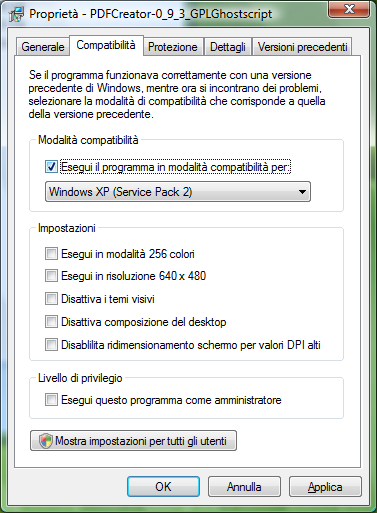
- fare clic con il tasto destro sul file del setup e selezionare Esegui come amministratore
- completare l’installazione scegliendo la tipologia SERVER
Unico problema: il software deve essere avviato prima di stampare, in caso contrario le stampe finiranno in coda e non verranno eseguite fino all’apertura di PDF Creator. Personalmente ho provato anche a scaricare la versione 0.9.4RC1 ma senza risultati apprezzabili (non funziona).
P.S. Il tenutario del blog sarà in zona RomagnaCamp tra venerdì e domenica, cercate di fare i bravi. Il post con la foto domenicale arriverà probabilmente in ritardo 😉
Quanto è realmente diffuso Vista?
28 Marzo 2007
Windows Vista license sales after one month of availability have already exceeded the total of Windows XP license sales in the earlier product’s first two months of availability. In January 2002, the company announced sales of Windows XP licenses had exceeded 17 million after two months on the market.
In sintesi: in un solo mese Windows Vista ha venduto 20 milioni di copie quando Windows XP in due mesi ne aveva venduti solo 17 milioni (fonte).
Perfetto, teniamo però in considerazione un paio di fattori:
- Windows XP arriva a poca distanza da Windows 2000, non dopo 5 anni di nulla
- il 2007 non è il 2002, soprattutto considerando il numero di notebook venduti (dove un sistema operativo è preinstallato per forza)
Leggo notizie di questo genere e non posso non chiedermi: quando è realmente diffuso Windows Vista?
Io ho installato Vista su uno dei pc, il mio collega ha appena acquistato un notebook con Vista preinstallato, stop. Non ci sono altre persone, amici o clienti che usano Windows Vista sulle loro macchine.
I blogger non rientrano in questo ragionamento: al primo colpo me ne vengono in mente almeno 5 con Vista sul notebook, senza contare che in molti casi (compreso il mio) si tratta di versioni rilasciate a professionisti (beta test, MSDN, MAPS) e non commerciali 😉
Prendiamo in considerazione le statistiche di qualche sito web: questo blog è poco significativo essendo frequentato in buona parte da smanettoni, se fosse un buon punto di riferimento Firefox in Italia starebbe al 50% di quote di mercato. Nonostante questo Windows Vista a marzo è poco sopra il 5%, con percentuali inferiori a Mac Os X e Linux.
Per curiosità ho verificato altri tre o quattri sito visitati da persone comuni (un’agenzia di viaggio) e da commercialisti/consulenti del lavoro: in entrambi i casi siamo ben sotto l’1%. Sul mio finto sito personale nemmeno un visitatore vista-dotato 🙁
Voi li avete visti in giro questi 20 milioni di Windows Vista?
Previsioni campate in aria
5 Febbraio 2007
Non esistono più le mezze stagioni ma almeno ci resta una certezza: passano gli anni, cambiano le versioni ma le previsioni di Windows sui tempi necessari per completare un’operazione sono sempre assurde.
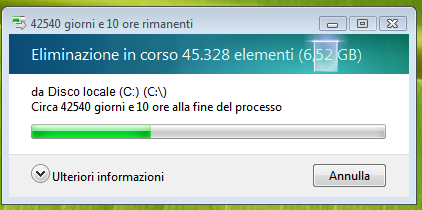
Da notare: l’operazione ha richiesto complessivamente un paio di minuti e non era nemmeno all’inizio (come si può notare dalla barra di scorrimento).
Windows Vista: installare direttamente la versione upgrade
4 Febbraio 2007
Per prima cosa ringrazio il buon Giovy per il prezioso suggerimento, poi ne approfitto per segnalarvi una panoramica sulle opzioni di aggiornamento per Windows Vista:
- l’aggiornamento è disponibile per utenti con una licenza di Windows 2000 o Windows XP (nelle varie versioni, compresi Media Center e Tablet Edition)
- gli utenti di Windows 2000 e Windows XP 64 bit sono obbligati ad effettuare una “clean install” (niente aggiornamento mantenendo le impostazioni, se lo si desidera è possibile usare Windows Easy Transfer)
A prima vista la versione upgrade di Windows Vista si installa solo a partire da un sistema operativo funzionante (nel mio caso ho installato Windows XP sp1 e poi l’upgrade a Vista Business).
Questo significa anche che non è possibile installare su Parallels: avviando da una macchina virtuale Windows XP l’installer si blocca per il mancato supporto ACPI, avviando direttamente una nuova installazione non è possibile procedere (viene richiesta la presenza di un OS funzionante).
In realtà esiste il trucco.
1) Si avvia l’installazione direttamente dal DVD di Windows Vista Upgrade
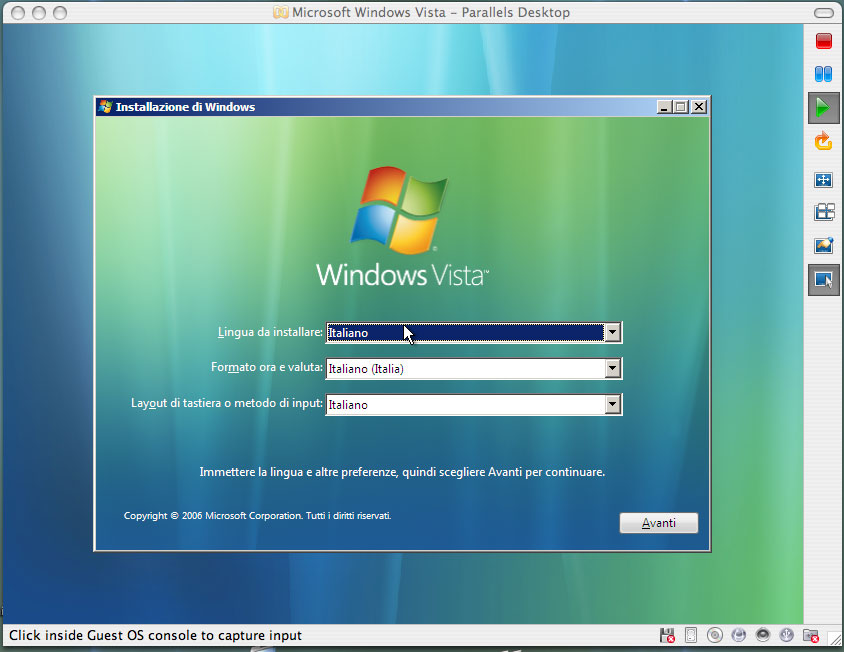
2) Nel momento in cui bisogna digitare il cd-key, non si inserisce nulla e si prosegue
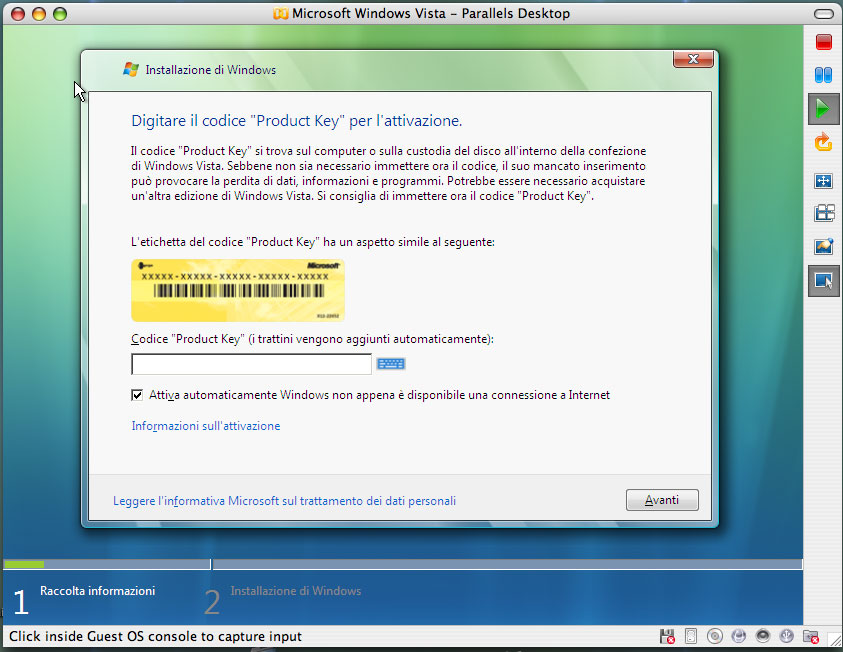
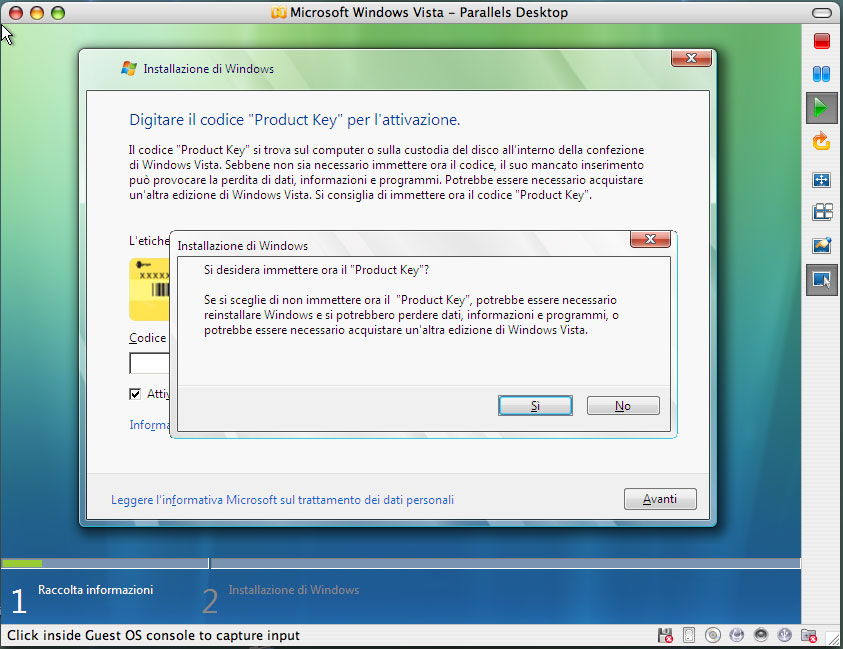
3) Nella schermata successiva viene richiesta la versione di Windows Vista di cui si possiede la licenza (questo significa che tutti i DVD sono identici)
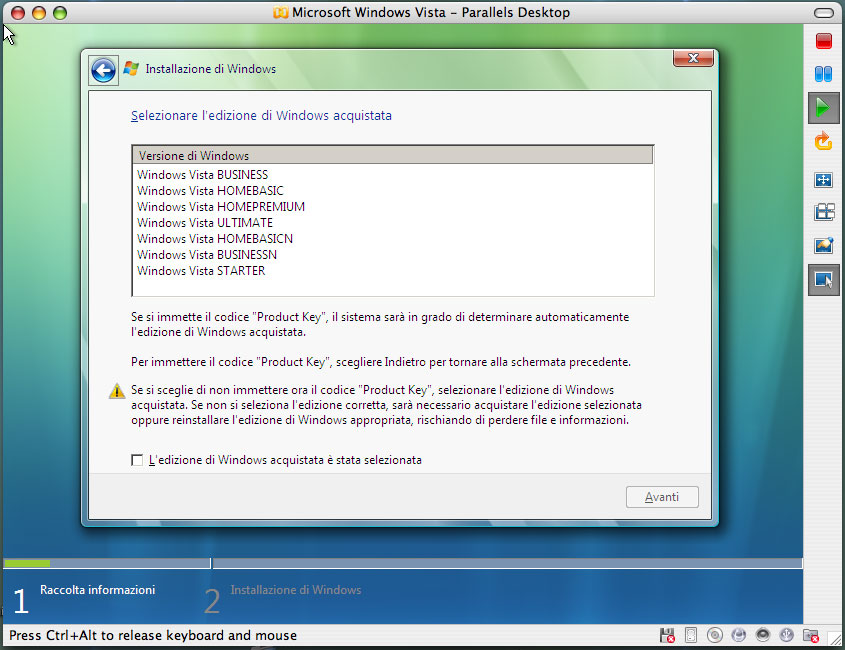
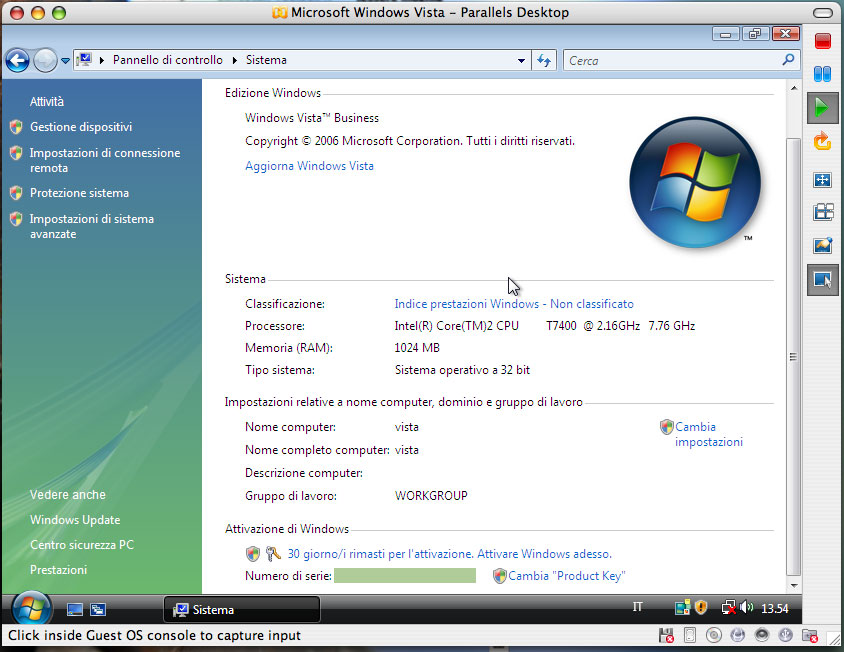
4) L’installazione procede tranquillamente e si ottiene una copia di Windows Vista attiva per 30 giorni: non è possibile inserire il codice cd-key e attivare la copia in quanto viene segnalato che si tratta di un codice Upgrade
5) Si inserisce il cd e si ripete la procedura di installazione partendo dalla versione appena installata
Ultimi commenti
- Al nuovo anno 5
miki64, Emanuele, kOoLiNuS, Francesco, iacchi - Firefox Quantum 2
prometeo, Emanuele - Come richiedere la patente internazionale 6
flod, Sleeping, flod, Mte90, Marco [...] - Vivaldi (il browser) 3
Paolo, flod, Paolo - Brave (il browser), editori e pubblicità 4
Emanuele, flod, Emanuele, gialloporpora - Piccole soddisfazioni di corsa 4
flod, Emanuele, flod, Davide Salerno
Ultimi articoli
- Al nuovo anno
- Firefox Quantum
- Come richiedere la patente internazionale
- Parigi – Consigli di viaggio
- Brave (il browser), editori e pubblicità
- Vivaldi (il browser)
- Piccole soddisfazioni di corsa
- Let’s encrypt e nginx
- Perché utilizzare un plugin per la Cache in WordPress
- Garmin Forerunner 225: consigli per il cardiofrequenzimetro