Cena Mozilla: gli spunti
23 Ottobre 2007
Con colpevole ritardo segnalo qualche spunto dalla cena Mozilla di Milano 😉

Thunderbird
Vuoi per gli sviluppi così recenti, inevitabilmente la discussione è caduta da subito su Thunderbird: per chi non lo sapesse Mozilla Foundation ha deciso di separare lo sviluppo del software relativo creando una nuova corporation, MailCo, completamente posseduta dalla fondazione.
Contemporaneamente due sviluppatori, Scott Mac Gregor e David Bienvenue, hanno deciso di abbandonare Mozilla Corporation, dichiarando che continueranno comunque a contribuire al progetto Thunderbird.
Probabilmente i due sviluppatori avrebbero preferito una delle possibili alternative emerse durante la discussione in seno a Mozilla Foundation (iniziata prima della fase pubblica): creare una corporation indipendente, con gli sviluppatori di Thunderbird come azionisti. Ancora non è chiaro cosa faranno Scott e David, ad esempio se decideranno di creare una nuova società insieme.
Personalmente ho chiesto quale potrà essere il business model di MailCo: Firefox negli ultimi anni ha dimostrato di essere perfettamente in grado di auto-finanziarsi tramite Google, come potrà fare MailCo con Thunderbird? Una delle possibili strade potrebbe essere quella di far distribuire Thunderbird ad un grande provider, per il momento ci sono i 3 milioni di dollari forniti dalla Mozilla Foundation.
Perché creare una nuova corporation solo per Thunderbird e affidare la guida dello sviluppo a David Asher? L’idea di fondo è quella di creare una vision: stabilire qual è la strada da seguire e quali sono le funzionalità innovative da aggiungere. In parole povere si tratta di dare una mossa ad un progetto buono ma scarsamente innovativo.
Quali sono i possibili sviluppi? Sicuramente l’integrazione di un calendario per fare concorrenza in ambito aziendale ad Outlook, dall’altra parte la necessità di seguire nuovi percorsi, ad esempio l’introduzione di funzionalità di messaggistica istantanea e l’interazione con i sistemi di webmail.
Mozilla guadagna con Google più denaro di quanto gli serva, questo è un dato di fatto. Alcuni sostengono che Mozilla potrebbe (dovrebbe) anche chiedere più soldi. Il problema è: perché alterare l’attuale equilibrio? Mozilla potrebbe ottenere di più, allo stesso tempo Google potrebbe decidere di chiedere qualcosa in più a Mozilla (promozione di servizi della grande G) 😉
Il fatto è che Google è tanto “secret” quanto Mozilla è “open”: si vedano ad esempio la discussione pubblica sul futuro di Thunderbird, oppure la pubblicazione delle cifre guadagnate attraverso Google.
Nessuna notizia pervenuta sul GPhone, nonostante i tentativi di corruzione di Fullo.
Firefox
E’ evidente che la strada del futuro sarà il mobile: si è parlato della situazione attuale (es. dell’estensione Joey) e degli sviluppi possibili.
Mozilla in Italia e in Europa
Tristan si è complimentato per il successo della community italiana, e ha confessato che uno degli obiettivi è riuscire a passare quota di mercato 20% anche nel nostro paese. Ha anche svelato che un particolare impegno verrà messo nei prossimi mesi per la diffusione di Firefox in Gran Bretagna, paese dove sembra mancare una forte comunità e consapevolezza legata all’Open Source (sinceramente non l’avrei mai detto).
David Ascher, Mozilla e una nuova società per Thunderbird
18 Settembre 2007
Finalmente vengono messi a tacere i dubbi sul futuro (e sul possibile abbandono) di Thunderbird. Direttamente dal blog di Mitchell Baker e dalle news di Mozilla.com.
Per quanto riguarda il fronte Mozilla italiano, ci sono novità in arrivo: stay tuned (stateve accuorti), appuntamento ad ottobre 😉
MOUNTAIN VIEW, CALIFORNIA – 17 Settembre 2007 – Mozilla ha presentato oggi un nuovo progetto per stimolare l’innovazione nel campo della posta elettronica e delle comunicazioni su Internet. Mozilla ha pianificato lo sviluppo di un nuovo software di comunicazione basato sul codice e sul marchio di Thunderbird. Questa nuova iniziativa ha inoltre lo scopo di far crescere una solida comunità di sviluppatori, in modo da rendere possibile futuri miglioramenti attraverso il processo di sviluppo Open Source e fondato sulla comunità, filosofia alla base del browser web Firefox.
Il dottor David Ascher, attualmente CTO e VP Engineering in ActiveState, entrerà in Mozilla per creare una nuova società focalizzata sulla posta elettronica. Ascher è un componente attivo della comunità Mozilla dal 2000, inizialmente come responsabile di Komodo, un ambiente di sviluppo integrato (IDE) basato su Mozilla. Si tratta inoltre di uno dei leader riconosciuti della comunità Open Source, anche in considerazione del suo ruolo di direttore della Python Software Foundation.
“Portare innovazione nel campo della posta elettronica e delle comunicazioni su Internet significa creare nuove possibilità di scelta nello spettro dei software legati al Web”, dichiara Mitchell Baker, consigliere della Mozilla Foundation. “David è da anni un componente rispettato della comunità Mozilla e siamo entusiasti che abbia deciso di entrare in Mozilla per guidare questo importante sforzo.”
Nel luglio 2007, Baker ha sollecitato pubblicamente la comunità a fornire opinioni sul possibile futuro di Thunderbird. Al termine di un’attiva discussione pubblica, il consiglio della Mozilla Foundation ha approvato la creazione di una nuova società sussidiaria della Mozilla Foundation dedicata allo sviluppo, all’innovazione e al miglioramento del software legato alla posta elettronica e alle comunicazioni su Internet.
Mozilla contribuirà con 3 milioni di dollari alla nascita di questa nuova società.
Milioni di persone nel mondo si affidano a Thunderbird come applicazione principale per la gestione della propria posta elettronica. Per tutti questi utenti non ci sarà nessun cambiamento. Durante il periodo di sviluppo di questa nuova iniziativa Mozilla continuerà a distribuire regolarmente agli utilizzatori di Thunderbird aggiornamenti di sicurezza e stabilità, rimanendo focalizzata sulle esigenze degli utenti.
Mozilla è una comunità globale impegnata nello sviluppo di software e tecnologia libere e Open Source in grado di migliorare l’esperienza online di ciascuna persona. Lavoriamo seguendo un processo di sviluppo altamente disciplinato, trasparente e basato sulla cooperazione, sotto il controllo dell’organizzazione senza fini di lucro Mozilla Foundation. In qualità di consociata interamente controllata da Mozilla Foundation, Mozilla Corporation si impegna nello sviluppo e nella promozione dei prodotti Mozilla. Questa struttura unica consente a Mozilla di supportare finanziariamente e far crescere una comunità innovativa, competitiva e di successo. Per ulteriori informazioni su Mozilla visita il sito www.mozilla.com.
Il futuro di Thunderbird
27 Luglio 2007

Che Thunderbird sia meno considerato di Firefox in casa Mozilla è una cosa che vado ripetendo da anni (di solito lo chiamo “il figlio della serva”). Detto questo non si capisce perché stracciarsi le vesti dopo la proposta di Mitchell Baker: Thunderbird avrebbe solo da guadagnare da una gestione autonoma, meglio se supportata dal punto di vista finanziario dalla fondazione Mozilla.
Se poi mi ritrovo a leggere ‘ste cose con titolo ad effetto, per di più scritte da una persona che stimo e apprezzo, mi viene il dubbio che sia il caldo a stimolare l’inconsapevole voglia di troll
Il client di posta nato come alternativa ad Outlook Express non è attualmente nelle priorità della fondazione, attualmente focalizzata nel solo browser, cosa che ormai tutti hanno notato vista le poche novità (ma soprattutto la poca stabilità) della versione 2.0.
Fullo, giusto per curiosita: lo stai usando Thunderbird? Se c’è una cosa che non è mai andata in crash sui miei pc (e sui miei Mac) è proprio Thunderbird, peraltro con un profilo principale (qualche GB di posta sul groppone) che sopravvive dalla versione 0.5 ed è passato attraverso Linux e due versioni di Windows.
Poi dovremmo discutere anche sull’etichetta “nato come alternativa ad Outlook Express” affibbiata ad un prodotto multipiattaforma (Linux, Mac, Windows) fin dalla versione 0.1
Resta il fatto che Mozilla sta perdendo sempre più estimatori nel mondo OSS, tant’è che i progetti per passare da Gecko a WebKit sono sempre di più…
Vero: Gecko è brutto e cattivo, consuma RAM e CPU peggio di una tenia digitale, non si lava ed è pure antipatico.
Non so, ho l’impressione che il mondo Open Source sia ogni giorno più predisposto all’autoerotismo cerebrale.
Thunderbird 2.0.0.4
15 Giugno 2007
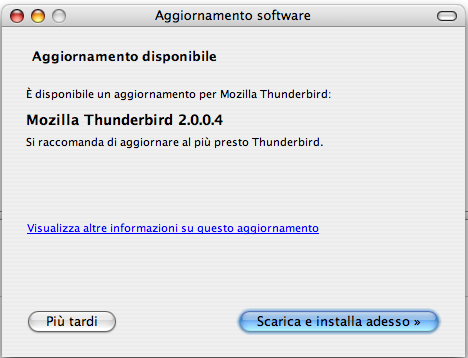
Thunderbird 2 mi ha appena segnalato la presenza dell’aggiornamento a Thunderbird 2.0.0.4: come spesso accaduto in passato, Thunderbird salta qualche numero di versione per allinearsi alla numerazione del fratello famoso; con buona probabilità gli annunci ufficiali arriveranno con una certa calma sui siti Mozilla.
Nel frattempo potete dare un’occhiata alle note di versione di Thunderbird 2.0.0.4, disponibili in italiano grazie al lavoro del qui presente bambino nerd: in particolare è stato risolto un bug imbarazzante relativo alla sparizione delle mail durante lo spostamento simultaneo di più messaggi (in realtà le mail non andavano perse, erano gli indici a incasinarsi).
Fine del supporto per Thunderbird 1.5.0.x
20 Aprile 2007
Oggi Punto Informatico ha dedicato un articolo all’uscita di Thunderbird 2. Alla fine della seconda pagina dell’articolo si legge:
Va ricordato come il 24 aprile, dunque tra pochi giorni, scadrà il supporto a Thunderbird 1.5: in altre parole, dopo questa data Mozilla cesserà di distribuire fix e patch di sicurezza. Un motivo in più per passare alla nuova release.
Attenzione: questa informazione è sbagliata! La data indicata si riferisce al termine del supporto per Firefox 1.5.0.x, non per Thunderbird.
Tratto dalla pagina di download di Thunderbird 2:
This version of Thunderbird will be supported until October 18, 2007 with security and stability updates. We strongly encourage all users to upgrade to Thunderbird 2.
Il supporto a Thunderbird 1.5.0.x terminerà il 18 ottobre 2007, sei mesi dopo il rilascio della versione 2 (esattamente come avvenuto per Firefox 2, rilasciato il 24 ottobre 2006).
Un ringraziamento ad Underpass per aver trovato e fornito il link con la data corretta 😉
Come posso aiutare Mozilla?
18 Aprile 2007
Stavo traducendo le note di rilascio di Thunderbird 2 quando mi è cascato l’occhio sul paragrafo “What can I do to help?”.
Questo è quanto presente nelle note di rilascio di Firefox 2.0.0.0
Abbiamo bisogno di aiuto da parte di sviluppatori e dalla comunità degli utilizzatori per ricevere il più ampio riscontro possibile e rendere Firefox un prodotto ancora migliore. Leggere queste note e le istruzioni per la compilazione di un bug prima di inserire nuove segnalazioni in Bugzilla. È inoltre possibile inviarci delle segnalazioni utilizzando questo modulo.
Questo è lo stesso paragrafo nelle note di rilascio del futuro Thunderbird 2.0.0.0
Abbiamo bisogno della massima esposizione possibile su Internet. Cerca di convincere i tuoi amici, i tuoi familiari e i tuoi colleghi a passare a Thunderbird. Se sei uno studente cerca di diffonderlo nella tua scuola o nella tua università. Scrivi un articolo su questa nuova versione e pubblicalo su Slashdot e altri siti di informazione. Parlane sul tuo blog. La distribuzione di massa è possibile con Internet.
Interessante la differenza (l’ho sempre detto che Thunderbird è il figlio della serva in casa Mozilla) 😛
Ultimi commenti
- Al nuovo anno 5
miki64, Emanuele, kOoLiNuS, Francesco, iacchi - Firefox Quantum 2
prometeo, Emanuele - Come richiedere la patente internazionale 6
flod, Sleeping, flod, Mte90, Marco [...] - Vivaldi (il browser) 3
Paolo, flod, Paolo - Brave (il browser), editori e pubblicità 4
Emanuele, flod, Emanuele, gialloporpora - Piccole soddisfazioni di corsa 4
flod, Emanuele, flod, Davide Salerno
Ultimi articoli
- Al nuovo anno
- Firefox Quantum
- Come richiedere la patente internazionale
- Parigi – Consigli di viaggio
- Brave (il browser), editori e pubblicità
- Vivaldi (il browser)
- Piccole soddisfazioni di corsa
- Let’s encrypt e nginx
- Perché utilizzare un plugin per la Cache in WordPress
- Garmin Forerunner 225: consigli per il cardiofrequenzimetro